

Починаючи з березня, користувачі ChatGPT отримали можливість генерувати зображення за допомогою штучного інтелекту без необхідності оформлювати платну підписку OpenAI. Інструмент працює не лише з текстовими описами, а й дозволяє редагувати власні фотографії, відкриваючи значно ширші можливості, ніж може здатися на перший погляд.
Читайте також: Що таке зворотний осмос: плюси та мінуси технології
Про основні функції та нюанси створення AI-зображень у ChatGPT розповіли фахівці технологічного порталу Engadget.
Генерація зображень за текстовим описом
Щоб створити зображення, достатньо ввести в рядок запиту короткий опис бажаного результату. Не потрібно формулювати складні або технічно точні команди — фрази на кшталт «згенеруй зображення» з поясненням ідеї цілком достатньо. Далі система самостійно опрацьовує запит і створює візуалізацію.
Час генерації залежить від складності запиту та поточного навантаження на сервери OpenAI. У більшості випадків результат з’являється протягом кількох секунд, але інколи процес може тривати до двох хвилин.
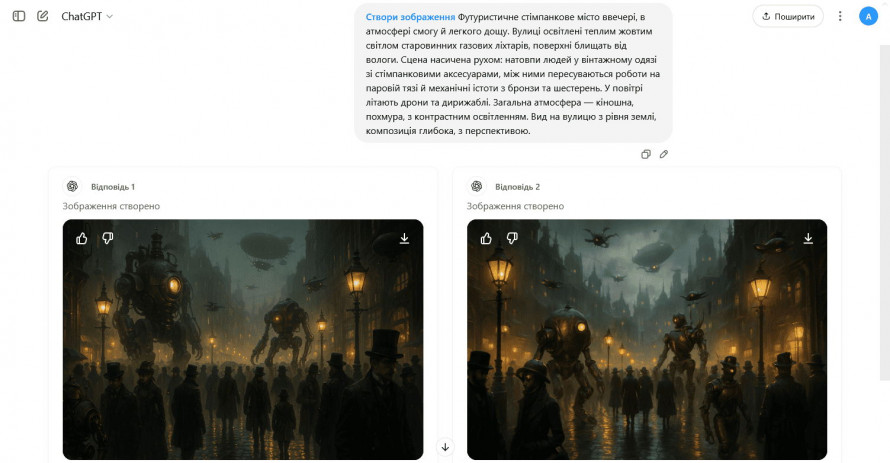
AI-картинки в ChatGPT: інструкція для початківців - фото з відкритих джерел
Створення зображень на основі власних фото
ChatGPT також уміє працювати з уже готовими зображеннями. Ви можете завантажити фотографію та попросити змінити окремі елементи, стиль або атмосферу кадру. Це зручно, адже немає потреби детально описувати композицію — достатньо показати вихідне фото.
Щоб відредагувати зображення, потрібно:
- натиснути на значок «+» ліворуч від поля введення;
- вибрати пункт «Додати фото і файли»;
- завантажити потрібне зображення;
- описати бажані зміни в текстовому запиті.
Користувачам мобільних пристроїв необхідно надати доступ до галереї.
Варто враховувати, що завантажені фото можуть використовуватися OpenAI для покращення майбутніх моделей. За бажання це можна вимкнути в налаштуваннях облікового запису, перейшовши до розділу керування даними та деактивувавши опцію використання контенту для навчання.
Редагування зображень, створених у ChatGPT
Якщо згенероване зображення не відповідає очікуванням, є кілька варіантів дій. Можна повторити генерацію, уточнити деталі або відредагувати конкретну частину картинки.
Для повторної генерації або уточнення результату достатньо скористатися відповідними кнопками під зображенням або обрати режим редагування й описати бажані зміни.
Щоб змінити лише окрему ділянку картинки, потрібно:
- відкрити зображення;
- увімкнути режим виділення;
- за допомогою пензля позначити область для редагування;
- описати, що саме потрібно додати, прибрати чи замінити.
Система не є статичною: навіть однакові запити можуть давати різні результати, що варто враховувати під час роботи.
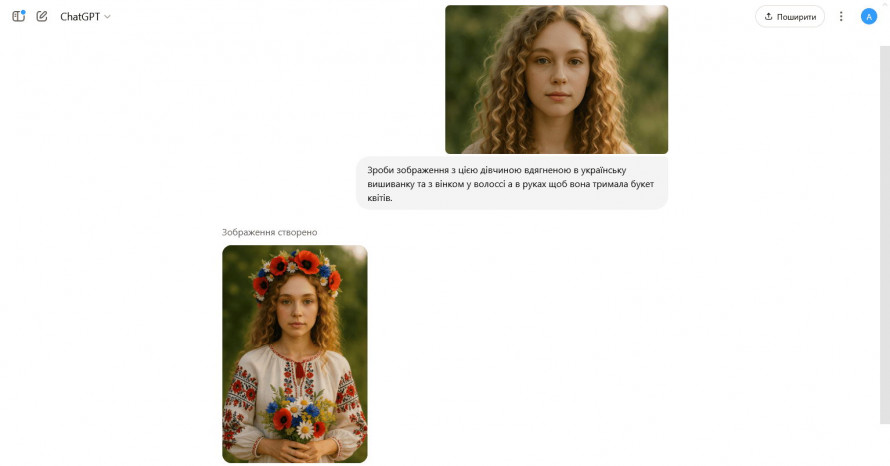
AI-картинки в ChatGPT: інструкція для початківців - фото з відкритих джерел
Як покращити якість AI-зображень
Експерти радять бути максимально конкретними у запитах — деталі щодо стилю, кольорів, атмосфери та об’єктів допомагають отримати точніший результат. Водночас слід пам’ятати, що штучний інтелект інколи може помилятися з пропорціями або розташуванням елементів.
Головне правило — терпіння. Часто саме кілька спроб дозволяють досягти бажаного візуального ефекту.
Раніше ми писали: про головні події та корисні сервіси в одному мобільному додатку: в Україні створили цікавий застосунок.