
Публікації
Як звільнити пам’ять телефона без втрати фотографій: 7 способів, які справді працюють
Як звільнити пам’ять телефона на Android та iPhone без втрати фотографій. Очищення кешу, дублікатів, завантажень і месенджерів. Інструкція з резервного копіювання.
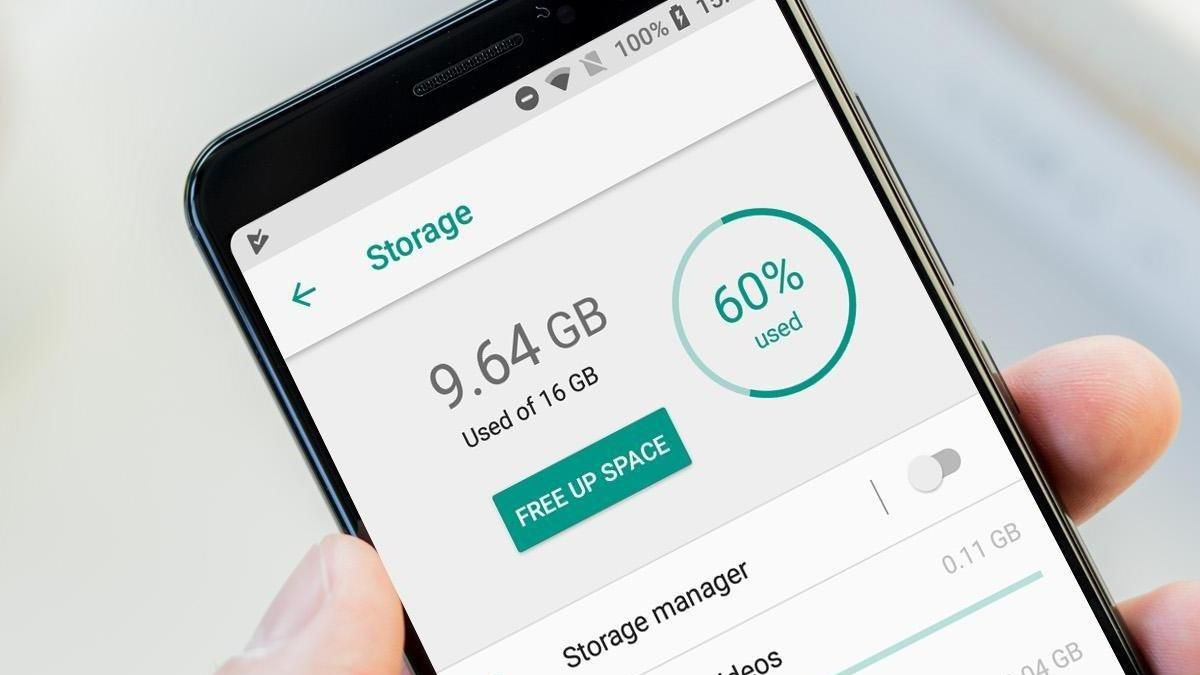
Коли смартфон повідомляє про нестачу пам’яті, необов’язково починати з видалення фотографій. Значну частину сховища можуть займати завантажені документи, повторні знімки, старі відео, кеш застосунків і медіафайли з месенджерів. Є способи позбутися зайвих даних, зберігши важливі спогади. Головне — спочатку перевірити резервні копії, а вже потім очищати пристрій.
З чого почати очищення пам’яті смартфона
Перед видаленням будь-яких файлів варто з’ясувати, що саме займає найбільше місця.
На смартфонах Android для цього потрібно відкрити «Налаштування» та знайти розділ «Сховище» або «Пам’ять». Назви пунктів можуть відрізнятися залежно від виробника.
Власникам iPhone потрібно перейти до «Параметри» → «Загальні» → «Сховище iPhone». Тут відображається список застосунків, фотографій та інших категорій із зазначенням обсягу зайнятого простору.
Після перевірки можна визначити, що саме варто очистити насамперед. Наприклад, якщо значну частину пам’яті займають месенджери, немає потреби переглядати весь фотоархів.
Як зробити резервну копію фотографій перед очищенням
Це найважливіший етап, особливо якщо на телефоні зберігаються сімейні фотографії, відео з дітьми, документи або знімки, які неможливо відновити.
Є декілька способів зберегти фото перед очищенням:
-
Google Фото. Застосунок дає змогу завантажувати фотографії та відео до облікового запису Google. Після ввімкнення резервного копіювання потрібно дочекатися його завершення та перевірити, чи доступні знімки в онлайн-бібліотеці.
-
iCloud. Власники iPhone можуть скористатися синхронізацією фотографій через обліковий запис Apple.
-
Комп’ютер або зовнішній накопичувач. Фотографії можна скопіювати через USB-кабель на комп’ютер, зовнішній диск або інший надійний носій.
Важливо розрізняти синхронізацію та резервне копіювання. Наприклад, iCloud Photos синхронізує зміни між пристроями. Якщо видалити фотографію на одному пристрої, вона зникне й на інших, де ввімкнена ця функція.
Тому особливо важливі знімки доцільно зберігати ще й в окремій резервній копії.
Не варто переходити до видалення, доки не перевірено, що файли дійсно завантажилися в хмару або скопіювалися на інший носій.
1. Видаліть непотрібні завантаження та старі документи
Папка із завантаженнями часто накопичує файли, про які власник смартфона давно забув.
Це можуть бути PDF-документи, інструкції, квитанції, архіви, презентації, фотографії, які надсилали через браузер, або файли, завантажені з месенджерів.
На Android потрібно відкрити застосунок для роботи з файлами, знайти папку Download («Завантаження») та переглянути її вміст.
На iPhone варто відкрити застосунок «Файли» та перевірити папки «На iPhone» і «Завантаження» в iCloud Drive.
Особливу увагу слід звернути на великі архіви, відеофайли та документи, які вже збережені в іншому місці.
Видаляти невідомі файли без перевірки не варто. Деякі з них можуть містити важливу інформацію або бути потрібними для роботи застосунків.
2. Знайдіть дублікати фотографій
Одна з причин перевантаження галереї — повторні знімки. Вони з'являються після пересилання фотографій у месенджерах, завантаження з хмарних сховищ або копіювання з інших пристроїв.
Особливо багато місця можуть займати серії майже однакових фотографій, зроблених під час однієї події.
Власникам iPhone доступна вбудована функція пошуку дублікатів:
-
Відкрити застосунок «Фото».
-
Перейти до розділу «Колекції».
-
Знайти блок «Утиліти» та відкрити «Дублікати».
-
Переглянути запропоновані пари знімків.
-
Натиснути «Об’єднати», щоб залишити найякісніший варіант.
Функція доступна починаючи з iOS 16. Якщо відповідного альбому немає, телефон міг ще не завершити аналіз фототеки.
На Android варто перевірити, чи має встановлена галерея функцію пошуку повторних фотографій. На деяких пристроях також можна скористатися файловим менеджером із відповідним інструментом.
Видаляти фотографії вручну краще після порівняння якості, роздільної здатності та вмісту. Два схожі кадри не завжди є повними копіями.
3. Перегляньте старі відео, які займають найбільше місця
Відеоролики часто займають значно більше пам’яті, ніж фотографії. Особливо це стосується записів у високій роздільній здатності, тривалих відео та матеріалів, знятих у форматі 4K.
Тому передусім варто перевірити:
-
старі записи екрана;
-
відео, які вже були опубліковані в соціальних мережах;
-
повторні ролики з месенджерів;
-
завантажені фільми та серіали;
-
невдалі записи, зроблені випадково.
Важливі відео можна попередньо перенести на комп’ютер або зовнішній накопичувач. Після копіювання потрібно відкрити декілька файлів і переконатися, що вони відтворюються.
Також варто перевірити завантажені відео в застосунках для перегляду фільмів і прослуховування музики. Контент, який зберігався для перегляду або прослуховування без інтернету, можна видалити після використання.
4. Очистіть кеш застосунків, не видаляючи особисті дані
Кеш — це тимчасові файли, які програми зберігають для швидшої роботи. З часом його обсяг може збільшуватися, особливо в браузерах, соціальних мережах і сервісах із великою кількістю фотографій та відео.
На Android можна очистити кеш окремого застосунку:
-
Відкрити «Налаштування».
-
Перейти до розділу «Застосунки».
-
Вибрати програму, яка займає багато місця.
-
Відкрити інформацію про сховище.
-
Натиснути «Очистити кеш».
Важливо не плутати цю дію з кнопкою «Очистити сховище» або «Очистити дані». Остання може видалити налаштування, локальні файли, авторизацію та іншу інформацію застосунку.
На iPhone універсальної кнопки очищення кешу для всіх програм немає. У деяких застосунках цю функцію можна знайти в налаштуваннях самої програми.
Також можна скористатися функцією вивантаження невикористовуваних застосунків. Вона видаляє саму програму, але зберігає її документи та дані, щоб за потреби можна було відновити її роботу.
Окремо можна очистити кеш браузера Safari: «Параметри» → «Програми» → Safari → «Очистити історію та дані сайтів». Варто враховувати, що ця дія також впливає на історію переглядів і дані вебсайтів.
5. Звільніть місце в Telegram та WhatsApp
Месенджери можуть накопичувати значні обсяги медіафайлів. Фотографії, відео, голосові повідомлення, документи та інші вкладення завантажуються під час листування.
Водночас для очищення не потрібно видаляти всі чати.
У Telegram
Можна скористатися вбудованим керуванням сховищем:
-
Відкрити «Налаштування».
-
Перейти до розділу «Дані та сховище».
-
Вибрати «Використання сховища».
-
Натиснути «Очистити кеш».
-
За потреби налаштувати період автоматичного видалення невикористаних кешованих файлів.
У звичайних хмарних чатах фотографії та відео залишаються в Telegram і за потреби можуть бути завантажені повторно. Очищення кешу видаляє локальні копії, а не саме листування.
Однак важливо пам’ятати про секретні чати: вони прив’язані до конкретного пристрою і не зберігаються в хмарі Telegram. Тому не слід плутати очищення кешу з виходом з облікового запису або видаленням локальних даних.
У WhatsApp
Для пошуку великих файлів передбачений окремий інструмент:
-
Відкрити налаштування WhatsApp.
-
Перейти до «Сховище й дані».
-
Вибрати «Керування сховищем».
-
Переглянути файли, відсортовані за розміром.
-
Вибрати непотрібні фотографії, відео або документи та видалити їх.
Перед таким очищенням варто перевірити резервну копію важливих листувань і вкладень. Не потрібно видаляти весь чат, якщо мета — позбутися лише кількох великих відео.
6. Перевірте, які програми займають найбільше пам’яті
На телефоні можуть залишатися програми, якими власник користувався лише кілька разів: редактори відео, ігри, сканери документів, сервіси доставки та інші застосунки.
Деякі з них зберігають власні файли, завантаження та тимчасові дані.
На Android можна переглянути список програм у розділі «Налаштування» → «Застосунки». На iPhone така інформація доступна через «Сховище iPhone».
Якщо програмою давно не користуються, її можна видалити або скористатися архівацією, якщо вона доступна.
Перед видаленням важливо перевірити, чи немає всередині програми незбережених проєктів, документів або файлів, які не синхронізуються з обліковим записом.
Як запобігти повторному заповненню пам’яті телефона
Після очищення варто змінити декілька налаштувань, щоб смартфон не накопичував непотрібні файли знову.
Насамперед можна вимкнути автоматичне завантаження медіафайлів у месенджерах або обмежити його лише фотографіями. Це особливо актуально для групових чатів, де щодня надходить багато відео та зображень.
Також корисно:
-
регулярно перевіряти папку завантажень;
-
видаляти непотрібні записи екрана;
-
не зберігати на телефоні переглянуті офлайн-відео;
-
періодично перевіряти обсяг кешу застосунків;
-
створювати резервні копії важливих фотографій;
-
не завантажувати однакові файли з різних джерел.
Що не варто видаляти під час очищення смартфона
Бажання швидко звільнити декілька гігабайтів може призвести до втрати важливих даних. Тому не рекомендується без перевірки очищати папки з фотографіями, документи месенджерів, системні каталоги та дані застосунків.
Також не слід вважати, що будь-яке фото, яке відображається в хмарному сервісі, гарантовано має окрему резервну копію. Потрібно перевірити завершення завантаження та доступність оригіналу.
Окрему увагу варто приділити папці «Нещодавно видалені». Видалені фотографії можуть залишатися там певний час і продовжувати займати місце. Очищати її варто лише після остаточної перевірки, що потрібні знімки збережені.
Отже, звільнити пам’ять смартфона можна без масштабного видалення фотографій. Найкраще починати із завантажень, дублікатів, старих відео та кешу месенджерів. А резервне копіювання перед очищенням допоможе зберегти важливі файли навіть у разі випадкової помилки.