


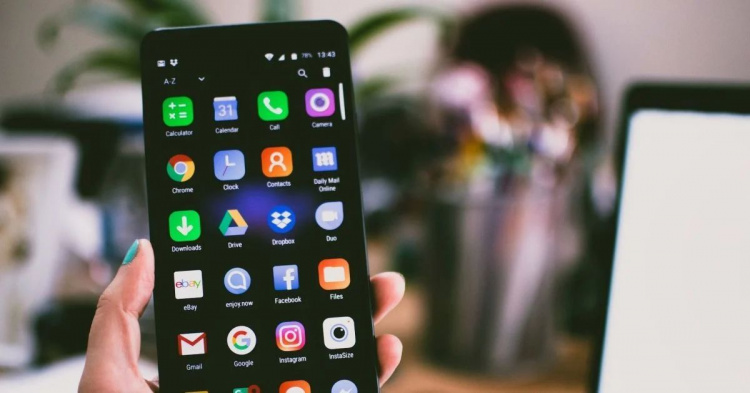
Коли на смартфоні закінчується вільне місце, не обов’язково видаляти сімейні фотографії, важливі знімки чи відео. Значну частину сховища можуть займати завантажені файли, кеш застосунків, медіа з месенджерів, дублікати документів і відео, які давно не переглядалися. Очистити пам’ять телефону можна за кілька кроків, якщо знати, де шукати непотрібні дані.
Способи звільнення місця на Android та iPhone відрізняються, однак в обох випадках починати варто з перевірки сховища. Це допоможе з’ясувати, які саме файли займають найбільше простору, і не видалити випадково те, що потрібно зберегти.
Як перевірити, що займає пам’ять телефону
Перш ніж очищати смартфон, варто подивитися, скільки місця залишилося і які категорії даних займають найбільше простору. Це дасть змогу зосередитися на файлах, видалення яких справді матиме результат.
На Android потрібно відкрити «Налаштування» → «Сховище». Назви пунктів можуть відрізнятися залежно від виробника та версії системи. На деяких смартфонах окремо відображаються фотографії, відео, застосунки, документи та тимчасові файли.
На iPhone необхідно перейти в «Параметри» → «Загальні» → «Сховище iPhone». Тут можна побачити список застосунків, обсяг зайнятого місця та системні рекомендації щодо його звільнення.
Важливо розрізняти сховище та оперативну пам’ять. Сховище заповнюється фотографіями, програмами, документами й завантаженнями. Саме його очищення потрібне, коли телефон повідомляє, що недостатньо місця для встановлення застосунку, знімання відео або завантаження файлів.
Як очистити кеш застосунків на Android
Кеш — це тимчасові дані, які програми зберігають для швидшого завантаження сторінок, зображень та іншого вмісту. З часом такі файли можуть займати помітну частину сховища.
Щоб очистити кеш на Android, потрібно:
-
Відкрити «Налаштування».
-
Перейти до розділу «Програми» або «Застосунки».
-
Вибрати програму, яка займає багато місця.
-
Відкрити пункт «Сховище» або «Пам’ять».
-
Натиснути «Очистити кеш».
Назви меню залежать від моделі смартфона та версії Android. Найбільше уваги варто приділити браузерам, соціальним мережам, відеосервісам і програмам, якими користуються щодня.
Не плутайте очищення кешу з очищенням даних застосунку. Перша дія видаляє тимчасові файли. Друга може стерти налаштування, локально збережений вміст, завантаження та інші дані програми. У деяких застосунках після цього доведеться авторизуватися повторно. Google також розрізняє очищення кешу та повне очищення сховища програми.
Як звільнити місце в Telegram і WhatsApp
Месенджери часто накопичують фотографії, відео, голосові повідомлення та документи, які користувач переглядав лише один раз. При цьому не завжди потрібно видаляти листування або важливі повідомлення.
Як очистити кеш Telegram
У Telegram можна прибрати кешовані медіафайли, не видаляючи листування з хмарних чатів.
Для цього потрібно:
-
Відкрити Telegram і перейти в «Налаштування».
-
Вибрати «Дані та пам’ять».
-
Відкрити «Використання пам’яті» або «Використання сховища».
-
Переглянути обсяг кешу.
-
Вибрати очищення кешу та підтвердити дію.
Назви пунктів можуть трохи відрізнятися залежно від операційної системи та версії програми.
Telegram зберігає медіафайли звичайних хмарних чатів на своїх серверах, тому за потреби їх можна завантажити повторно. Водночас кешовані копії зникають із пристрою, а для перегляду файлу може знадобитися інтернет. Перед очищенням варто врахувати особливості секретних чатів: їхні повідомлення не зберігаються в Telegram Cloud так само, як звичайні чати.
Як очистити сховище WhatsApp
У WhatsApp зручно знаходити найбільші файли безпосередньо в налаштуваннях месенджера.
Порядок дій:
-
Відкрити WhatsApp.
-
Перейти до «Налаштування».
-
Вибрати «Сховище та дані».
-
Натиснути «Керування сховищем».
-
Переглянути файли, відсортовані за розміром, і вибрати ті, які більше не потрібні.
Насамперед варто перевірити великі відео, численні переслані файли та медіа з активних груп. Якщо важливі фотографії та документи вже збережені окремо, можна видалити непотрібні копії з WhatsApp.
Перед очищенням слід уважно переглядати кожен файл: видалення медіа з месенджера не завжди означає, що його копія залишиться в галереї телефона. WhatsApp також рекомендує створити резервну копію перед видаленням вмісту на iPhone.
Як видалити непотрібні завантаження, не зачіпаючи фотографії
Ще одне джерело зайнятого місця — файли, які завантажувалися для тимчасового використання. Це можуть бути PDF-документи, презентації, архіви, інструкції, офлайн-карти, завантажена музика та відео для перегляду без інтернету.
На Android варто відкрити файловий менеджер і перевірити папку «Завантаження» або Downloads. Якщо встановлено Google Files, у ньому є розділ очищення, який допомагає знаходити непотрібні файли та тимчасові дані. Перед видаленням потрібно переглянути список і переконатися, що серед запропонованих файлів немає важливих документів.
На iPhone для цього можна відкрити програму «Файли», перейти до розділу «Огляд» і перевірити папки «На iPhone» та «iCloud Drive». Документи, які більше не потрібні, можна видалити окремо. Якщо файл зберігається в iCloud Drive, перед видаленням важливо розуміти, чи потрібно прибрати його лише з локального пристрою, чи з хмарного сховища також.
Окремо варто перевірити завантаження в застосунках YouTube, Netflix, Spotify та інших сервісах. Офлайн-копії відео, музики й карт можна видалити в налаштуваннях відповідної програми, не зачіпаючи фотографії в галереї.
Як знайти дублікати фотографій і відео
Навіть якщо не видаляти всі фотографії, можна перевірити, чи немає серед них повторів. Дублікати часто з’являються після багаторазового завантаження з месенджерів, копіювання файлів або збереження одного зображення з різних джерел.
На iPhone
На iPhone з iOS 16 і новішими версіями доступний вбудований альбом для пошуку дублікатів.
Щоб ним скористатися:
-
Відкрити програму «Фотографії».
-
Перейти до розділу «Колекції».
-
Знайти в утилітах альбом «Дублікати».
-
Переглянути запропоновані пари зображень.
-
Об’єднати лише ті дублікати, які справді повторюються.
Під час об’єднання система зберігає одну фотографію з найкращою якістю та відповідними даними, а інші копії переміщує до альбому «Недавно видалені». Тому не слід об’єднувати схожі кадри автоматично, якщо на них є важливі відмінності.
На Android
На Android є сенс перевірити галерею, папки зі скриншотами та знімками екрана, а також відео, збережені з месенджерів. Зверніть увагу на серії майже однакових кадрів і повторно завантажені зображення.
У Google Фото можна переглянути розділи зі скриншотами, великими відео та іншими категоріями, якщо вони доступні у вашій версії застосунку. Це допоможе знайти непотрібні файли, але перед очищенням потрібно перевірити кожне зображення.
Не варто встановлювати невідомі застосунки для автоматичного очищення галереї лише заради пошуку дублікатів. Вони можуть запитувати доступ до всіх фотографій, відео та інших особистих даних.
Як звільнити пам’ять iPhone без видалення фотографій
Власникам iPhone варто почати з розділу «Сховище iPhone». Система може показати, які програми займають найбільше місця, і запропонувати варіанти очищення.
Один із найпростіших способів — вивантаження невикористовуваних програм. Під час вивантаження сама програма видаляється з пристрою, але її документи й дані зберігаються. Якщо вона знадобиться знову, її можна завантажити повторно. Такий варіант підходить для програм, якими користуються рідко.
Ще один варіант — перевірити вкладення у програмі «Повідомлення», завантажені файли та кешовані медіа в месенджерах. При цьому на iPhone немає універсальної кнопки очищення кешу всіх застосунків: можливості залежать від конкретної програми.
Як зберегти всі фотографії та зайняти менше місця
Якщо фотографії й відео займають основну частину сховища, можна скористатися хмарним зберіганням.
На iPhone для цього передбачена функція «Фото iCloud» з опцією «Оптимізувати сховище iPhone». За її використання оригінали у високій роздільній здатності зберігаються в iCloud, а на смартфоні можуть залишатися копії, які займають менше місця. Для роботи функції потрібні ввімкнена синхронізація та достатній обсяг сховища iCloud.
На Android подібний підхід можна використати через Google Фото. Спочатку потрібно дочекатися завершення резервного копіювання та перевірити, чи доступні знімки у вашому обліковому записі. Після цього в застосунку можна скористатися функцією «Звільнити місце на пристрої», яка прибирає локальні копії фотографій, що вже мають резервні копії.
Важливо розуміти: у цьому випадку фотографії залишаються в хмарній бібліотеці, але локальні копії видаляються з телефона. Для перегляду оригіналів може знадобитися інтернет. Якщо потрібно зберігати всі знімки саме у внутрішній пам’яті смартфона, краще почати з очищення кешу, завантажень і непотрібних файлів.
Також не слід плутати резервне копіювання із синхронізацією. Наприклад, якщо на iPhone ввімкнено «Фото iCloud», звичайне видалення фотографії з бібліотеки може призвести до її видалення з інших синхронізованих пристроїв. Тому видаляти оригінали вручну, не перевіривши налаштування, не варто.
Що не варто видаляти під час очищення телефону
Щоб звільнити місце без втрати важливої інформації, не потрібно видаляти всі файли, які система позначає як великі. Перед очищенням варто перевірити:
-
чи є резервні копії важливих фотографій і відео;
-
чи не зберігаються в папці «Завантаження» документи, квитанції та робочі файли;
-
чи не містять месенджери потрібних медіафайлів, які не збережені в іншому місці;
-
чи не обрано замість кешу команду повного видалення даних застосунку;
-
чи не видаляються фотографії з хмарної бібліотеки разом із локальними копіями.
Окрему увагу потрібно приділити папці «Нещодавно видалені» або кошику. Фотографії, які користувач уже видалив, можуть певний час залишатися там і продовжувати займати місце. Однак очищати цю папку потрібно лише тоді, коли не планується відновлювати знімки.
Як швидко звільнити місце на телефоні: послідовність дій
Щоб не витрачати час на зайві операції, можна діяти в такому порядку:
-
Перевірити сховище й визначити, які категорії займають найбільше місця.
-
Очистити кеш застосунків на Android або кеш окремих програм, якщо така функція доступна на iPhone.
-
Переглянути Telegram і WhatsApp, прибрати непотрібні великі відео та завантаження.
-
Очистити папку «Завантаження», видаливши лише непотрібні документи й архіви.
-
Перевірити дублікати та скриншоти, не видаляючи оригінали важливих фотографій.
-
Вивантажити програми, якими давно не користуються, якщо пристрій підтримує цю функцію.
-
Якщо цього недостатньо, розглянути оптимізацію фотографій через хмарне сховище з попередньою перевіркою резервних копій.
Для початку достатньо перевірити кеш месенджерів і завантажені файли. Це дає змогу звільнити частину сховища без видалення фотографій із галереї. Якщо ж найбільше місця займають саме знімки та відео, варто розглянути оптимізацію сховища або створення резервної копії, а не поспішати з видаленням особистих файлів.